FileZilla FTP教學
目前最新版本 3.6.0.2 軟體下載 (或請至各大搜尋網站搜尋"FileZilla")
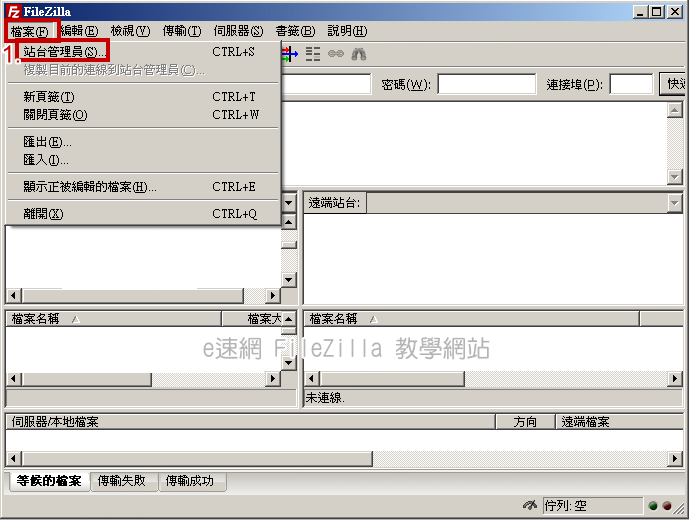
(2)設定主機資料:
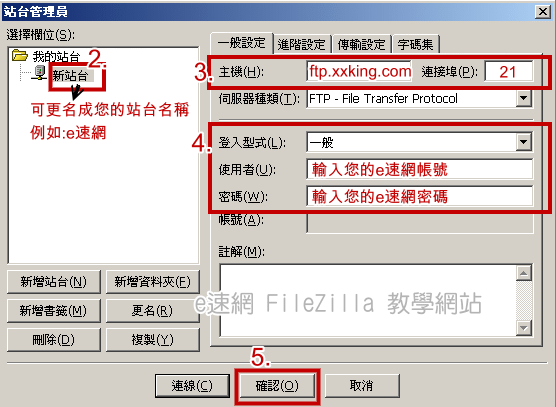
主機(H):ftp.xxking.com 連接埠(P):21
登入形式:一般
使用者名稱:e速網帳號
密碼:e速網密碼
選取您的站台後進行連線
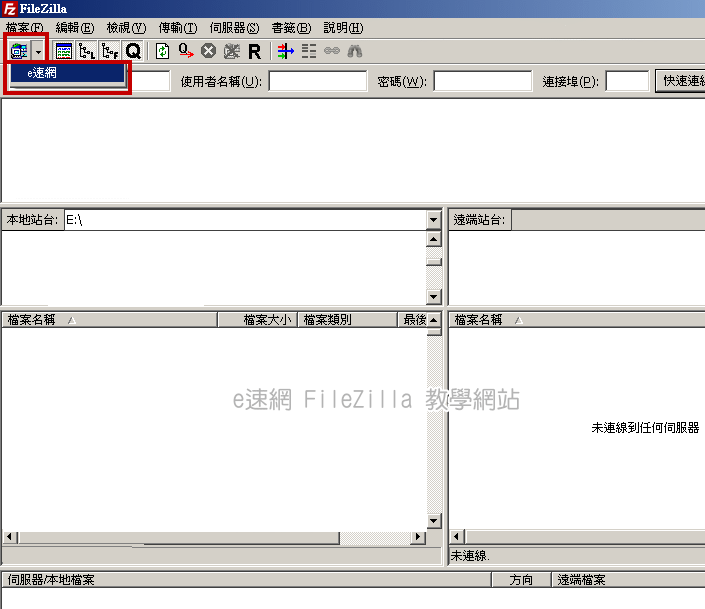
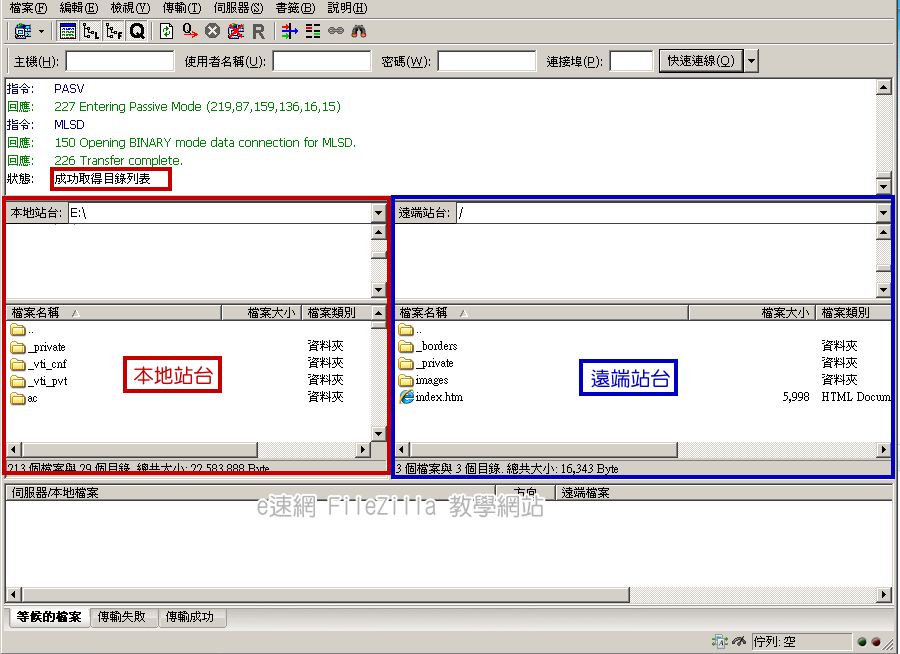
本地站台:表示您電腦的資料
遠端站台:表示您主機上的資料
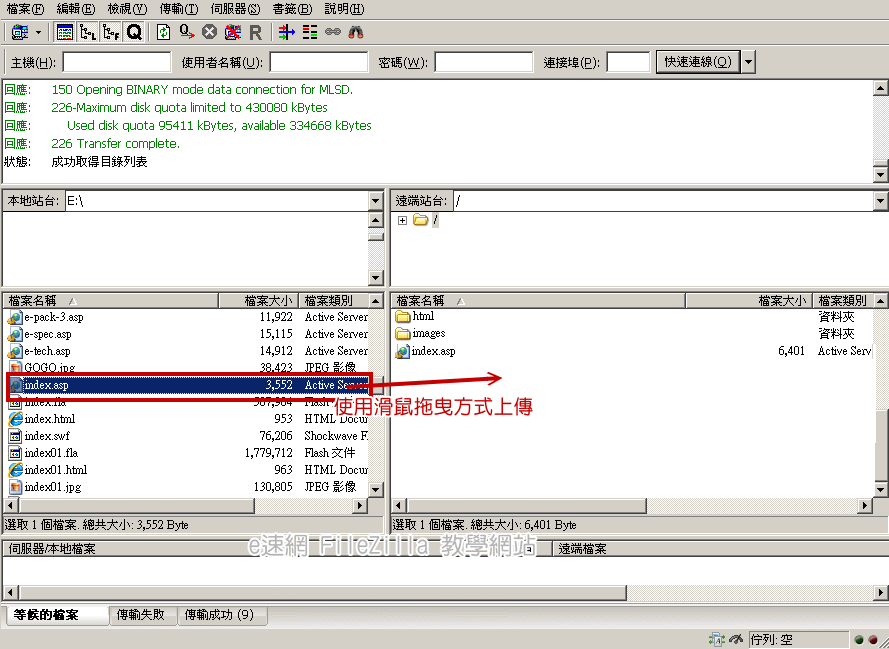
上傳檔案:
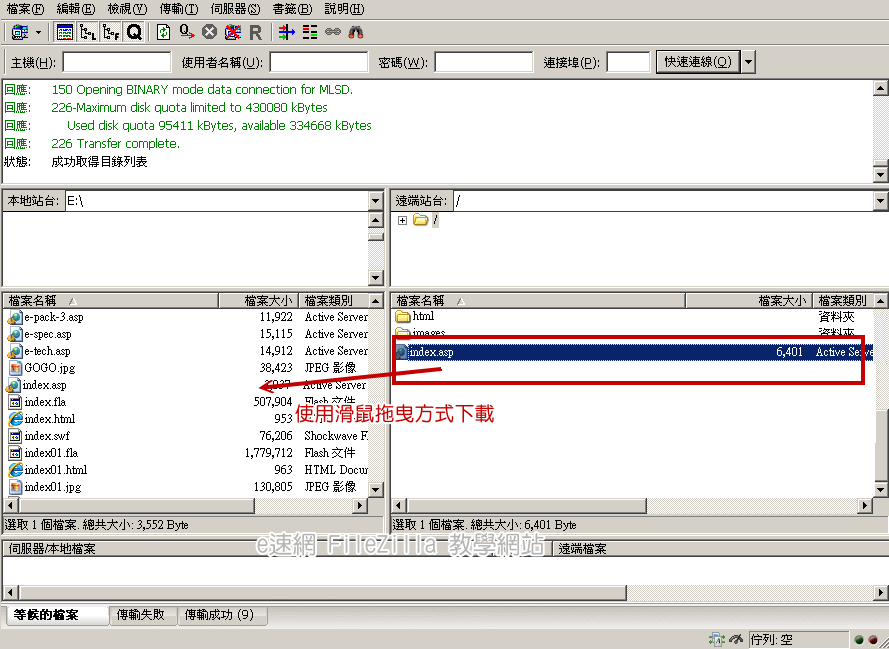
下載檔案:
如何查詢您所使用的主機容量:
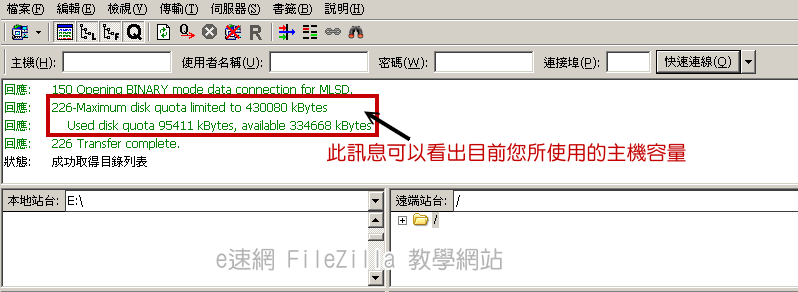
回應: Used disk quota 95411 kBytes, available 334668 kBytes -- 表示您已使用了95411 kBytes,還可以使用334668kBytes容量
說明:
1.至本地站台,選取你要上傳的檔案以拖曳方式,將檔案由你的電腦端拖曳至遠端站台端
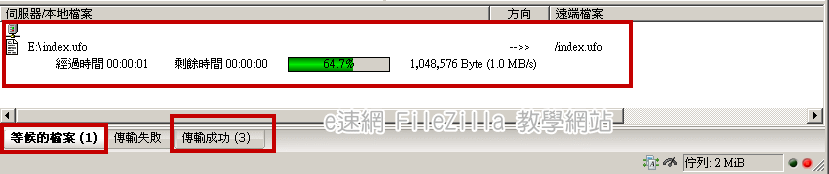
2.觀察後傳視窗,檔案是否上傳成功,這樣就大公告成囉~^^
檔案正在上傳畫面: